
Müssen Sie eine Rechnung, einen Bericht, ein Formular oder ein Geschäftsdokument aktualisieren? Diese Anleitung erklärt den Arbeitsablauf, die verfügbaren Werkzeuge und worauf Sie vor dem Herunterladen achten sollten.
PDF-Text in vier einfachen Schritten bearbeiten
PDF öffnen
Wählen Sie eine Datei auf Ihrem Gerät aus und öffnen Sie sie in PDFInsert.
Text auswählen
Wählen Sie „Text bearbeiten“ und klicken Sie dann auf ein Wort oder markieren Sie einen Absatz.
Änderungen vornehmen
Geben Sie Ihre Änderungen ein, passen Sie die Formatierung an und klicken Sie auf „Anwenden“.
Herunterladen
Klicken Sie auf „Bearbeitung abschließen“ und laden Sie anschließend Ihr aktualisiertes PDF herunter und überprüfen Sie es.
Lernen Sie den echten PDFInsert-Editor kennen
Dies sind echte Screenshots von PDFInsert und keine konzeptionellen Entwürfe. Vergleichen Sie die Absatzbearbeitung mit der präzisen Bearbeitung einzelner Textelemente, bevor Sie es selbst ausprobieren.


Tipp: Diese Bilder wurden im Arbeitseditor aufgenommen. Nach Aktualisierungen können die Steuerelemente etwas anders aussehen. Für präzise Layoutanpassungen ist die Arbeit an einem Desktop-Computer oder Laptop meist angenehmer als am Smartphone.
Alles, was Sie mit dem PDF-Editor von PDFInsert tun können
PDFInsert ist mehr als ein Texteditor. Die Text bearbeiten, Einfügen, Formen, Kommentieren, und Formulare Arbeitsbereiche sowie zusätzliche Bearbeitungsmodi helfen Ihnen, viele Teile eines Dokuments an einem Ort zu aktualisieren.
Was Sie mit dem
PDF-Editor
PDFInsert bietet Ihnen alle Werkzeuge, die Sie benötigen, um Ihre PDF-Dokumente direkt in Ihrem Browser zu bearbeiten und anzupassen. Klicken Sie auf eine beliebige Funktion unten, um zum entsprechenden Abschnitt zu springen.
Vorhandenen Text bearbeiten
Korrigieren Sie Wörter, Zahlen und Zeilen in einem textbasierten PDF. Bearbeiten Sie einzelne Texte oder größere editierbare Abschnitte.
TEXT BEARBEITENSchriftarten und Farben ändern
Passen Sie Schriftart, Größe, Fett- oder Kursivformatierung, Textfarbe, Ausrichtung und Zeilenabstand an, sofern unterstützt.
TEXT BEARBEITENText verschieben und Größe ändern
Positionieren Sie Textfelder neu und passen Sie ihre Breite an, damit der geänderte Text in das bestehende Seitenlayout passt.
TEXT BEARBEITENNeuen Text hinzufügen
Fügen Sie einer Seite zusätzliche Beschriftungen, Erläuterungen, Überschriften oder anderen Text hinzu, ohne vorhandene Inhalte zu ersetzen.
EINFÜGENBilder einfügen
Fügen Sie ein kompatibles Bild auf einer PDF-Seite ein und passen Sie seine Position und Größe für Ihr Dokument an.
EINFÜGENFormen zeichnen
Fügen Sie visuelle Formen hinzu, um Inhalte einzurahmen, auf Informationen hinzuweisen oder eine Seite zu strukturieren.
FORMENSeiten kommentieren
Fügen Sie visuelle Notizen oder Markierungen hinzu, um beim Überprüfen eines Dokuments auf Informationen aufmerksam zu machen.
KOMMENTIERENMit Formularen arbeiten
Verwenden Sie den Formular-Arbeitsbereich, um unterstützte formularbezogene Elemente und Felder hinzuzufügen oder anzupassen.
FORMULAREUnterschrift hinzufügen
Fügen Sie mithilfe der Unterschriftsfunktion des Editors eine sichtbare Unterschrift in ein Dokument ein.
UNTERSCHRIFTStempel verwenden
Wenden Sie einen Stempel an, um ein Dokument für Prüfungs-, Organisations- oder Genehmigungsabläufe zu kennzeichnen.
STEMPELFrei zeichnen
Verwenden Sie Freihandzeichnungen für schnelle visuelle Markierungen, Skizzen und Notizen im Handschriftstil.
FREIHANDZEICHNENRückgängig machen und Änderungen entfernen
Verwenden Sie „Rückgängig“, um einen kürzlich ausgeführten Schritt zurückzunehmen, oder „Löschen“, um ein ausgewähltes bearbeitbares Element zu entfernen.
EDITORSTEUERUNGVerfügbarkeit und Ergebnisse können je nach Struktur, Schriftarten und Sicherheitseinstellungen der PDF sowie Ihrem Browser variieren. Dies sind die Bearbeitungsmodi – nicht die separaten Komprimierungs-, Zusammenführungs- oder Konvertierungstools auf PDFInsert.
So bearbeiten Sie eine PDF online in sechs einfachen Schritten
Ganz gleich, ob Sie vorhandenen Text ändern oder ein neues Element hinzufügen: Der grundlegende Arbeitsablauf ist ähnlich.
PDF-Editor öffnen
Besuchen Sie den PDFInsert PDF-Editor in einem kompatiblen Webbrowser.
Wählen Sie Ihre PDF-Datei aus
Wählen Sie die PDF-Datei auf Ihrem Gerät aus und öffnen Sie sie im Bearbeitungsbereich.
Wählen Sie das passende Werkzeug
Use Text bearbeiten für vorhandenen Text, Einfügen für neue Inhalte oder wählen Sie Formen, Kommentieren, Formulare, oder bei Bedarf ein weiteres Werkzeug.
Text oder eine Position auf der Seite auswählen
Klicken Sie auf den Text, den Sie ändern möchten, oder wählen Sie aus, wo ein neues Element auf der PDF-Seite platziert werden soll.
Änderungen vornehmen und überprüfen
Geben Sie Text ein, zeichnen Sie oder passen Sie das ausgewählte Element an. Verwenden Sie bei Bedarf die verfügbaren Einstellungen für Größe, Farbe, Position, Formatierung und Anwenden Steuerelemente.
Fertigstellen und herunterladen
Auswählen Bearbeitung abschließen, folgen Sie der Downloadoption und überprüfen Sie das fertige PDF, bevor Sie es weitergeben.
Hilfreicher Tipp: Überprüfen Sie das heruntergeladene PDF, bevor Sie es weitergeben, insbesondere wenn das Original komplexe Tabellen, eingebettete Schriftarten oder ungewöhnliche Layouts enthält.
PDF-Schriftarten, -Größe und -Farben ändern
Beim Bearbeiten eines PDF geht es um mehr als nur das Ändern von Wörtern. PDFInsert bietet Formatierungsoptionen, mit denen Sie Text in unterstützten PDF-Dokumenten bearbeiten können.
Ändern Sie die Schriftart oder behalten Sie eine erkannte Originalschriftart bei, sofern dies unterstützt wird.
Passen Sie die Textgröße an den umgebenden Inhalt an.
Wenden Sie Fett- und Kursivschrift, Unterstreichungen sowie verschiedene Textfarben an.
Passen Sie die Ausrichtung an und ändern Sie die Größe oder Position bearbeitbarer Textbereiche.
Manche PDFs verwenden eingebettete Schriftarten oder komplexe Layouts. Überprüfen Sie Ihre Änderungen immer, um sicherzustellen, dass das Dokument wie erwartet aussieht.
Einzelne Wörter oder ganze Absätze bearbeiten
Manchmal müssen Sie nur ein Wort oder eine Zahl korrigieren. In anderen Fällen muss ein ganzer Absatz aktualisiert werden.
PDFInsert bietet präzise Textbearbeitung und Steuerelemente für Absatzformatierungen. Wählen Sie für kleinere Korrekturen den entsprechenden Text aus. Verwenden Sie für längere Passagen die verfügbaren Optionen zur Absatzbearbeitung, um Inhalt und Formatierung zu aktualisieren.
Diese Werkzeuge sind nützlich für Berichte, Rechnungen, Formulare und alltägliche Dokumente.
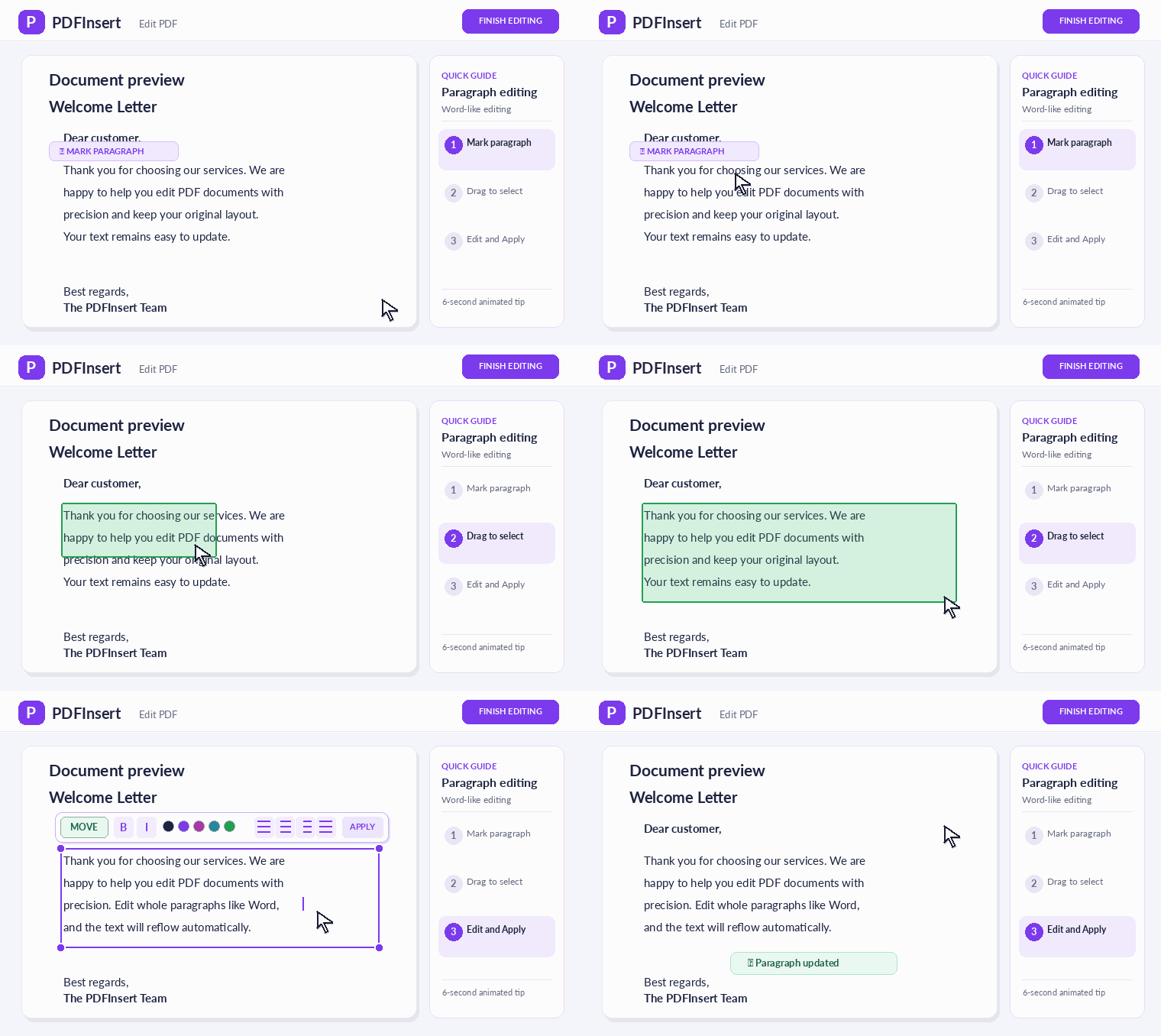
Zwei Möglichkeiten, Text in PDFInsert zu bearbeiten
Diese kurzen Animationen zeigen, wann Sie einen einzelnen Textabschnitt bearbeiten und wann Sie einen ganzen Absatz bearbeiten sollten.

So fügen Sie Text, Bilder und Formen in ein PDF ein
Beim Bearbeiten vorhandenen Textes wird der Inhalt geändert, der sich bereits auf der Seite befindet. Der Einfügen Arbeitsbereich ist hilfreich, wenn Sie stattdessen etwas Neues add einfügen möchten.
Text hinzufügen
Öffnen Sie Einfügen, wählen Sie die Textoption aus, klicken Sie auf eine Stelle auf der Seite, geben Sie Ihren Text ein und passen Sie sein Erscheinungsbild an, bevor Sie den Vorgang abschließen.
Bild einfügen
Use Einfügen um ein kompatibles Bild auszuwählen. Platzieren Sie es auf der Seite und ändern Sie seine Größe oder Position, damit es zu Ihrem Layout passt.
Formen hinzufügen
Öffnen Sie Formen, wählen Sie eine verfügbare Form aus, zeichnen Sie sie auf der Seite und passen Sie ihre Abmessungen und ihr Erscheinungsbild an.
Elemente neu positionieren
Wählen Sie ein unterstütztes bearbeitbares Element aus und verwenden Sie die Steuerelemente für Positionierung oder Größe. So bleiben Text, Bilder und Formen am umgebenden Inhalt ausgerichtet.
Tipp: Wenn Sie Wörter korrigieren möchten, die bereits im PDF stehen, verwenden Sie Text bearbeiten stattdessen diese Funktion, anstatt neuen Text direkt über das Original zu setzen.
Inhalte, Unterschriften und Stempel mit visuellen Steuerelementen einfügen
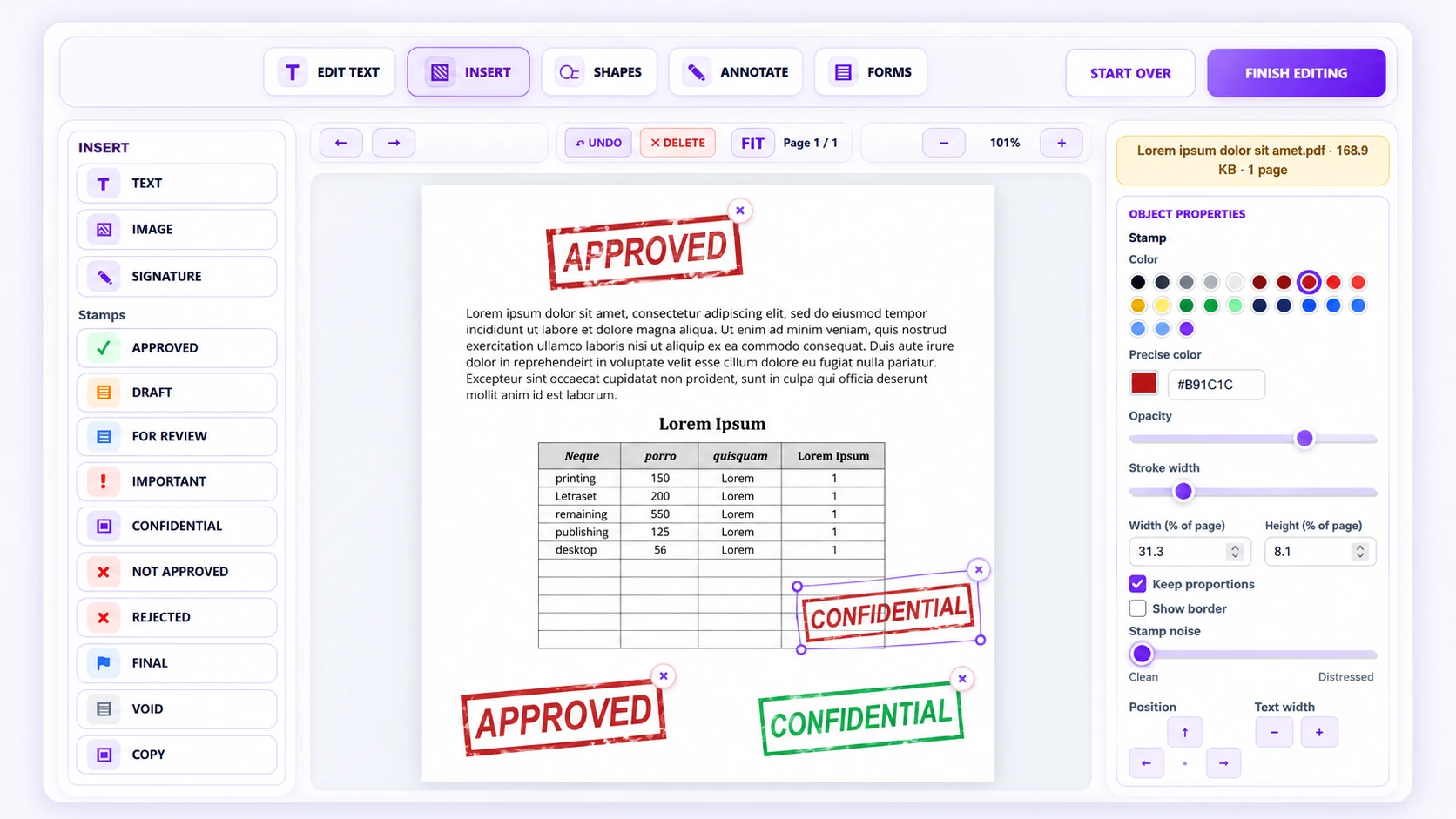
Wenn Sie neue Inhalte auf der Seite platzieren möchten, bietet PDFInsert Ihnen einen praktischen Arbeitsbereich für Text, Bilder, Unterschriften, und Stempel. Sie können einen Stempelstil auswählen, ihn auf der Seite positionieren und Farbe, Deckkraft, Größe sowie weitere Objekteigenschaften fein abstimmen.
PDFs kommentieren, mit Formularen arbeiten und Unterschriften hinzufügen
Nicht jede Änderung an einem PDF erfordert eine Überarbeitung des Textes. Der Editor bietet außerdem Möglichkeiten, Seiten zu markieren oder formularbezogene Inhalte hinzuzufügen.
Anmerkungen
Wählen Sie Kommentieren aus, um beim Überprüfen einer Seite unterstützte visuelle Markierungen oder Notizen hinzuzufügen. Prüfen Sie das Ergebnis bei der vorgesehenen Zoomstufe.
Formulare
Wählen Sie Formulare bei der Arbeit mit unterstützten Feldern oder Formularelementen und prüfen Sie anschließend das Ergebnis in der exportierten PDF.
Unterschriften und Stempel
Öffnen Sie den entsprechenden zusätzlichen Bearbeitungsmodus, um eine sichtbare Unterschrift oder einen Stempel einzufügen. Verschieben oder passen Sie das Element an, bevor Sie Ihre PDF speichern.
Freihandzeichnen
Wählen Sie Freihandzeichnen um eine Seite von Hand oder mit einem Zeigegerät zu skizzieren oder zu markieren, sofern Ihr Gerät dies unterstützt.
Hinweis zur Unterschrift: Das Hinzufügen einer sichtbaren Unterschrift ist nicht unbedingt dasselbe wie das Anbringen einer zertifikatsbasierten digitalen Signatur. Prüfen Sie die Anforderungen der Organisation, die Ihr Dokument erhält.
PDF-Dokumente privat in Ihrem Browser bearbeiten
Datenschutz ist wichtig, wenn Sie mit privaten oder geschäftlichen Dokumenten arbeiten. Der lokale PDF-Editor von PDFInsert bearbeitet Dokumente direkt in Ihrem Browser, wenn Sie mit einer Datei arbeiten, die Sie auf Ihrem Gerät ausgewählt haben.
Für diese lokalen Bearbeitungsvorgänge muss die PDF nicht auf einen Remote-Konvertierungsserver hochgeladen werden.
- Keine Registrierung erforderlich.
- Kein Abonnement erforderlich.
- Kostenlose PDF-Bearbeitungswerkzeuge.
- Lokale Bearbeitung im Browser.
Kann man Text in einem gescannten PDF bearbeiten?
Nicht jedes PDF enthält auswählbaren Text. Gescannte Dokumente speichern Seiten häufig als Bilder statt als einzelne Textzeichen.
Bei diesen Dokumenten ist möglicherweise eine optische Zeichenerkennung (OCR) erforderlich, bevor der Text bearbeitet werden kann. Wenn Ihr PDF bereits auswählbaren Text enthält, ist die direkte Bearbeitung in der Regel unkomplizierter.
Häufig gestellte Fragen
Kann PDFInsert kostenlos genutzt werden?
Ja. PDFInsert bietet kostenlose Online-PDF-Bearbeitungswerkzeuge, für die weder ein Konto noch ein Abonnement erforderlich ist.
Kann ich vorhandenen PDF-Text bearbeiten?
Ja. Der Editor umfasst Werkzeuge, mit denen vorhandener Text in unterstützten PDF-Dokumenten geändert werden kann.
Kann ich die Schriftart in einem PDF ändern?
Ja. Sie können die Schriftarteinstellungen mit den verfügbaren Steuerelementen ändern. Die Ergebnisse hängen vom Dokument ab.
Muss ich Software installieren?
Nein. PDFInsert funktioniert direkt in einem kompatiblen Webbrowser.
Bleibt die ursprüngliche Formatierung erhalten?
PDFInsert versucht, das ursprüngliche Erscheinungsbild beizubehalten, bei komplexen Dokumenten können jedoch Anpassungen erforderlich sein. Überprüfen Sie die exportierte PDF.
Kann ich neuen Text, Bilder oder Formen hinzufügen?
Ja. Verwenden Sie Einfügen für neuen Text oder kompatible Bilder und Formen um verfügbare geometrische Elemente zu einer PDF-Seite hinzuzufügen.
Kann ich eine PDF kommentieren oder darauf zeichnen?
Use Kommentieren für unterstützte visuelle Markierungen. Die Freihandzeichnen Funktion bietet zusätzliche Freihand-Markierungsoptionen.
Kann ich eine Unterschrift oder einen Stempel hinzufügen?
Der Editor umfasst Unterschrifts- und Stempelmodi zum Hinzufügen sichtbarer Markierungen. Eine visuelle Unterschrift ist nicht mit einer zertifizierten digitalen Signatur gleichzusetzen.
Kann ich mit PDF-Formularen arbeiten?
The Formulare Der Arbeitsbereich unterstützt formularbezogene Bearbeitungsfunktionen. Das genaue Verhalten hängt vom Formular und vom Dokument ab.
Kann ich den Editor auf Mobilgeräten verwenden?
Ja. PDFInsert funktioniert in kompatiblen mobilen Browsern, sodass Sie PDFs auf Ihrem Smartphone oder Tablet bearbeiten können.
Für ein möglichst komfortables Erlebnis empfehlen wir einen Desktop- oder Laptop-Computer. Ein größerer Bildschirm, eine Maus und eine Tastatur erleichtern das Auswählen von Text und das Anpassen der Formatierung.
Mobilgeräte sind praktisch für schnelle Änderungen unterwegs.
Möchten Sie Ihr PDF verbessern?
Korrigieren Sie vorhandenen Text, fügen Sie Bilder ein, ergänzen Sie Formen, kommentieren Sie Seiten oder arbeiten Sie mit Formularen – alles im PDFInsert-Editor in Ihrem Browser.