
¿Necesitas actualizar una factura, un informe, un formulario o un documento empresarial? Esta guía explica el flujo de trabajo, las herramientas disponibles y qué debes comprobar antes de descargar el archivo.
Edita el texto de un PDF en cuatro sencillos pasos
Abre un PDF
Elige un archivo de tu dispositivo y ábrelo en PDFInsert.
Selecciona el texto
Elige Editar texto y luego haz clic en una palabra o selecciona un párrafo.
Haz los cambios
Escribe los cambios, ajusta el formato y pulsa Aplicar.
Descargar
Termina de editar y luego descarga y revisa el PDF actualizado.
Conoce el editor real de PDFInsert
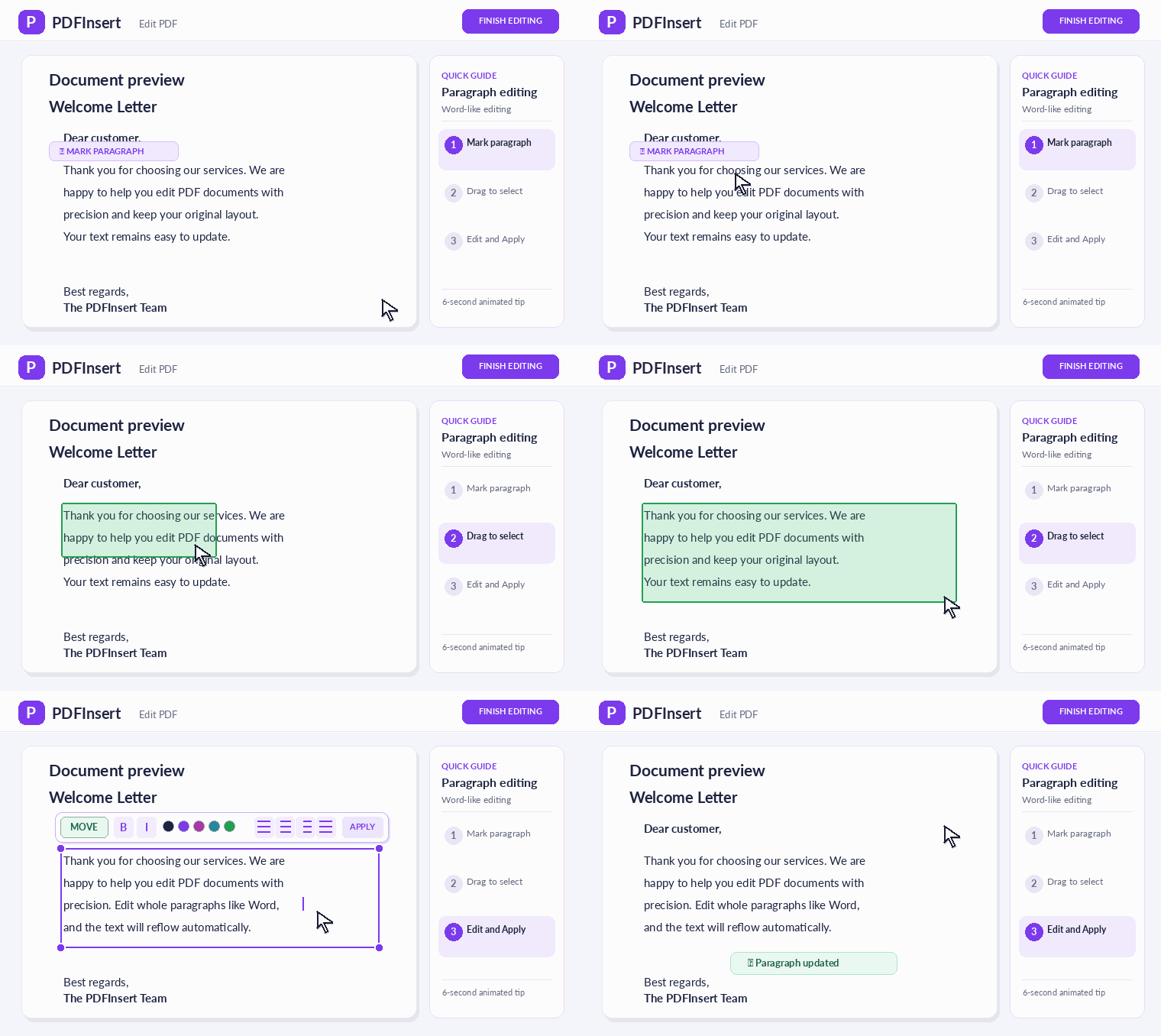
Estas son capturas de pantalla reales de PDFInsert, no maquetas conceptuales. Compara la edición de párrafos con la edición precisa de texto individual antes de probarlo.


Consejo: Estas imágenes se capturaron desde el editor en funcionamiento. Es posible que los controles se vean ligeramente diferentes después de las actualizaciones. Para realizar ajustes precisos en el diseño, suele ser más cómodo usar una computadora de escritorio o portátil que un teléfono.
Todo lo que puedes hacer con el editor de PDF de PDFInsert
PDFInsert es más que un editor de texto. Sus Editar texto, Insertar, Formas, Anotar, y Formularios espacios de trabajo, además de modos de edición adicionales, te ayudan a actualizar muchas partes de un documento en un solo lugar.
Lo que puedes hacer con
el editor de PDF
PDFInsert te ofrece todas las herramientas que necesitas para editar y personalizar tus documentos PDF directamente en el navegador. Haz clic en cualquiera de las funciones que aparecen a continuación para ir a la sección correspondiente.
Editar texto existente
Corrige palabras, números y líneas que ya están en un PDF basado en texto. Trabaja con texto individual o con secciones editables más extensas.
EDITAR TEXTOCambiar fuentes y colores
Ajusta la familia y el tamaño de la fuente, los estilos de negrita o cursiva, el color del texto, la alineación y el espaciado entre líneas, cuando sea posible.
EDITAR TEXTOMover y cambiar el tamaño del texto
Cambia la posición de los cuadros de texto y ajusta su anchura para que el texto modificado se adapte al diseño de página existente.
EDITAR TEXTOAñadir texto nuevo
Añade etiquetas, explicaciones, encabezados u otro texto a una página sin reemplazar el contenido existente.
INSERTARInsertar imágenes
Coloca una imagen compatible en una página PDF y, luego, ajusta su posición y tamaño para tu documento.
INSERTARDibujar formas
Añade formas visuales para enmarcar contenido, señalar información u organizar una página.
FORMASAnotar páginas
Añade notas visuales o anotaciones para destacar información al revisar un documento.
ANOTARTrabajar con formularios
Usa el espacio de trabajo Formularios para añadir o ajustar elementos y campos compatibles relacionados con formularios.
FORMULARIOSAñadir una firma
Coloca una firma visual en un documento mediante la función de firma del editor.
FIRMAUsar sellos
Aplica un sello para marcar un documento para su revisión, organización o aprobación.
SELLOSDibujar libremente
Usa el dibujo a mano alzada para hacer marcas visuales rápidas, bocetos y notas con estilo manuscrito.
DIBUJO LIBREDeshacer y eliminar cambios
Usa Deshacer para revertir un paso reciente o Eliminar para quitar un elemento editable seleccionado.
CONTROLES DEL EDITORLa disponibilidad y los resultados pueden variar según la estructura del PDF, las fuentes, la configuración de seguridad y el navegador. Estos son los modos de edición, no las herramientas independientes de compresión, combinación o conversión de PDFInsert.
Cómo editar un PDF en línea en seis sencillos pasos
Tanto si cambias texto existente como si añades un elemento nuevo, el flujo de trabajo básico es similar.
Abrir el editor de PDF
Visita el editor de PDF de PDFInsert en un navegador web compatible.
Elige tu archivo PDF
Selecciona el PDF en tu dispositivo y ábrelo en el espacio de edición.
Elige la herramienta adecuada
Usar Editar texto para el texto existente, Insertar para contenido nuevo, o elige Formas, Anotar, Formularios, u otra herramienta según sea necesario.
Selecciona texto o una ubicación de la página
Haz clic en el texto que quieras cambiar o elige dónde colocar un elemento nuevo en la página del PDF.
Realiza y revisa los cambios
Escribe, dibuja o ajusta el elemento seleccionado. Usa las opciones disponibles de tamaño, color, posición, formato y Aplicar cuando corresponda.
Finalizar y descargar
Seleccionar Finalizar la edición, sigue la opción de descarga y revisa el PDF resultante antes de compartirlo.
Consejo útil: Revisa el PDF descargado antes de compartirlo, especialmente si el original contiene tablas complejas, fuentes incrustadas o diseños inusuales.
Cambiar las fuentes, el tamaño y los colores del PDF
Editar un PDF implica más que cambiar palabras. PDFInsert ofrece controles de formato para ayudarte a trabajar con texto en documentos PDF compatibles.
Cambia la fuente o conserva una fuente original reconocida cuando sea compatible.
Ajusta el tamaño del texto para que coincida mejor con el contenido circundante.
Aplica negrita, cursiva, subrayado y diferentes colores de texto.
Ajusta la alineación y cambia el tamaño o la posición de las áreas de texto editables.
Algunos PDF usan fuentes incrustadas o diseños complejos. Revisa siempre los cambios para asegurarte de que el documento tenga el aspecto esperado.
Edita palabras individuales o párrafos completos
A veces solo necesitas corregir una palabra o un número. En otras ocasiones, es necesario actualizar un párrafo completo.
PDFInsert ofrece edición precisa de texto y controles de estilo de párrafo. Para hacer pequeñas correcciones, selecciona el texto adecuado. Para pasajes más largos, usa las opciones de edición de párrafos disponibles para actualizar el contenido y el formato.
Estas herramientas son útiles para informes, facturas, formularios y documentos cotidianos.
Dos formas de editar texto en PDFInsert
Estas breves animaciones muestran cuándo editar un fragmento de texto y cuándo trabajar con un párrafo completo.

Cómo insertar texto, imágenes y formas en un PDF
Editar el texto existente cambia el contenido que ya está en la página. El Insertar espacio de trabajo es útil cuando necesitas add algo nuevo.
Añadir texto
Abre Insertar, elige la opción de texto, selecciona una ubicación en la página, escribe tu mensaje y ajusta su apariencia antes de terminar.
Insertar una imagen
Usar Insertar para elegir una imagen compatible. Colócala en la página y cambia su tamaño o posición para adaptarla a tu diseño.
Añadir formas
Abre Formas, elige una forma disponible, dibújala en la página y ajusta sus dimensiones y apariencia.
Reubicar elementos
Selecciona un elemento editable compatible y utiliza sus controles de posición o tamaño. Esto ayuda a mantener el texto, las imágenes y las formas alineados con el contenido circundante.
Consejo: Si estás corrigiendo palabras que ya están impresas en el PDF, utiliza Editar texto en lugar de colocar texto nuevo directamente sobre el original.
Inserta contenido, firmas y sellos con controles visuales
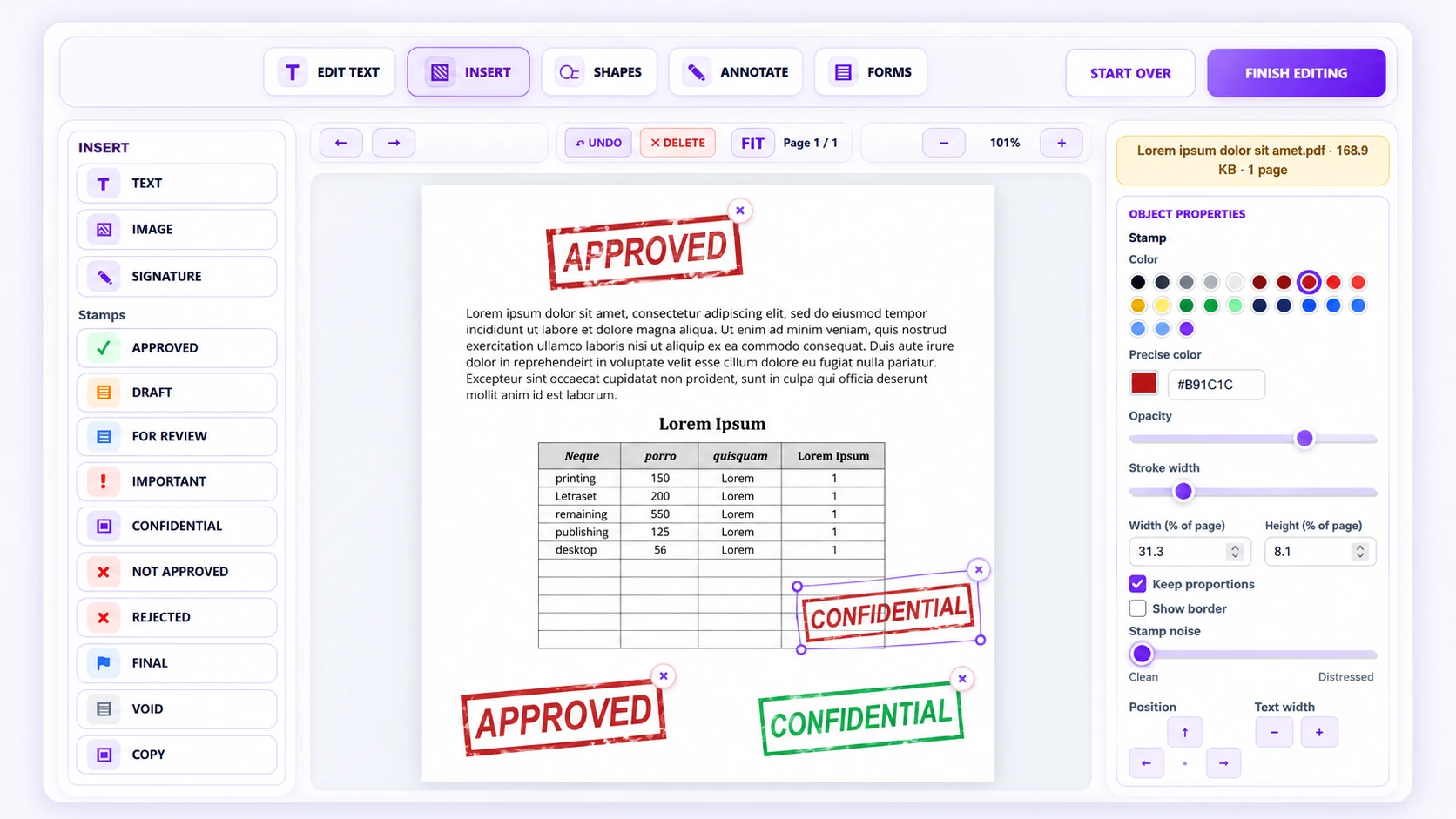
Cuando necesites colocar contenido nuevo en la página, PDFInsert te ofrece un espacio de trabajo práctico para texto, imágenes, firmas, y sellos. Puedes elegir un estilo de sello, colocarlo en la página y ajustar con precisión su color, opacidad, tamaño y otras propiedades del objeto.
Anota archivos PDF, trabaja con formularios y añade firmas
No todos los cambios en un PDF implican reescribir texto. El editor también ofrece formas de marcar páginas o añadir contenido relacionado con formularios.
Anotaciones
Elige Anotar para realizar marcas visuales o notas compatibles mientras revisas una página. Comprueba el resultado con el nivel de zoom que vayas a utilizar.
Formularios
Elige Formularios al trabajar con campos o elementos de formulario compatibles y, después, revisa el resultado en el PDF exportado.
Firmas y sellos
Abre el modo de edición adicional correspondiente para colocar una firma visual o un sello. Mueve o ajusta el elemento antes de guardar el PDF.
Dibujo a mano alzada
Elige Dibujo libre para dibujar o marcar una página a mano o con un puntero, si tu dispositivo lo permite.
Nota sobre las firmas: Añadir una firma visible no equivale necesariamente a aplicar una firma digital basada en un certificado. Comprueba los requisitos de la organización que recibirá tu documento.
Edita documentos PDF de forma privada en tu navegador
La privacidad es importante al trabajar con documentos personales o empresariales. El editor de PDF local de PDFInsert edita los documentos directamente en tu navegador cuando trabajas con un archivo seleccionado desde tu dispositivo.
Estas operaciones de edición local no requieren subir el PDF a un servidor de conversión remoto.
- No es necesario registrarse para obtener una cuenta.
- No se requiere suscripción.
- Herramientas gratuitas para editar PDF.
- Edición local desde el navegador.
¿Se puede editar el texto de un PDF escaneado?
No todos los PDF contienen texto seleccionable. Los documentos escaneados suelen guardar las páginas como imágenes en lugar de caracteres de texto individuales.
Es posible que estos documentos requieran reconocimiento óptico de caracteres (OCR) antes de poder editar el texto. Si tu PDF ya contiene texto seleccionable, la edición directa suele ser más sencilla.
Preguntas frecuentes
¿PDFInsert es gratis?
Sí. PDFInsert ofrece herramientas gratuitas de edición de PDF en línea, sin necesidad de crear una cuenta ni suscribirse.
¿Puedo editar el texto existente de un PDF?
Sí. El editor incluye herramientas diseñadas para modificar el texto existente en documentos PDF compatibles.
¿Puedo cambiar la fuente de un PDF?
Sí. Puedes cambiar la configuración de la fuente con los controles disponibles. Los resultados dependen del documento.
¿Necesito instalar algún programa?
No. PDFInsert funciona directamente en un navegador web compatible.
¿Se conservará el formato original?
PDFInsert intenta conservar la apariencia original, pero los documentos complejos pueden requerir ajustes. Revisa el PDF exportado.
¿Puedo añadir texto, imágenes o formas nuevas?
Sí. Usa Insertar para añadir texto nuevo o imágenes compatibles, y Formas para añadir elementos geométricos disponibles a una página PDF.
¿Puedo anotar un PDF o dibujar en él?
Usar Anotar para las anotaciones visuales compatibles. La Dibujo libre función ofrece opciones adicionales de marcado a mano alzada.
¿Puedo añadir una firma o un sello?
El editor incluye modos de firma y sello para añadir marcas visibles. No debe confundirse una firma visual con una firma digital certificada.
¿Puedo trabajar con formularios PDF?
The Formularios El espacio de trabajo admite funciones de edición relacionadas con formularios. El comportamiento exacto depende del formulario y del documento.
¿Puedo usar el editor en un dispositivo móvil?
Sí. PDFInsert funciona en navegadores móviles compatibles, así que puedes editar PDF en tu teléfono o tableta.
Para disfrutar de la experiencia más cómoda, recomendamos usar una computadora de escritorio o portátil. Una pantalla más grande, un mouse y un teclado facilitan la selección de texto y el ajuste del formato.
Los dispositivos móviles son prácticos para hacer ediciones rápidas mientras estás fuera de casa.
¿Listo para mejorar tu PDF?
Corrige el texto existente, inserta imágenes, añade formas, anota páginas o trabaja con formularios, todo desde el editor PDFInsert en tu navegador.